


“Hola, Raaji. ¿Cuándo te vas a casar?”. Lo que podría ser una pregunta inocente, viniendo de una niña pakistaní de siete años esconde la dura realidad del matrimonio infantil. En Pakistán, según datos de la organización Girls Not Brides, el 21% de las menores de 18 años ya ha contraído matrimonio. Más de un 30%, con primos directos. Desde hace poco, la inteligencia artificial se presenta como una alternativa para erradicar este y muchos otros problemas del mundo, especialmente en países en desarrollo. (more…)
Category: Tecnología
Noticias tecnológicas internacionales que abren la puerta a oportunidades de negocio.
-

Por qué la innovación es el arte de fracasar (y de hacerlo rápidamente)
La innovación está directamente relacionada con el fracaso, aunque pareciera lo contrario. Incluso podría decirse que entre más rápido fracases, más rápido podrás innovar, ya que las soluciones dentro del proceso creativo suelen llegar después de varios intentos fallidos. (more…)
-

Esto es todo lo que debes saber del Hot Sale 2019 en México
El Hot Sale en México iniciará del 27 al 31 de mayo y es un evento exclusivo para las tiendas en internet. El objetivo es lograr que más personas se den la oportunidad de comprar productos en línea para que conozcan los diferentes servicios y la seguridad que ofrecen las diversas tiendas. (more…)
-

“La formación tecnológica y reinventarse, las claves para encontrar trabajo”
La digitalización ha impregnado nuestro día a día, también en la Educación, que cambia cada día más y más rápido. Por eso, desde que fue creada hace 54 años, ESIC ha apostado por poner en práctica las últimas tendencias en enseñanza, siguiendo las demandas profesionales de las empresas, para que sus alumnos adquieran las capacidades más demandadas en el mercado laboral. (more…)
-

Por qué Huawei puede vivir sin Google, pero no sin ARM
En el día de ayer supimos el que podría ser el punto más grave dentro de la batalla que Estados Unidos ha iniciado contra Huawei: ARM rompía relaciones con Huawei, lo que es todavía más grave de que Google deje de ofrecerle la licencia oficial de Android a Huawei. En este último caso, Huawei puede crear su propio fork de Android sin los Servicios de Google, pero sin ARM es prácticamente imposible crear un procesador para móviles que pueda competir contra otros fabricantes.
-
El mundo no se acaba en Google ni Android, va mucho más allá de lo evidente
Los usuarios de los equipos Huawei y ZTE encuentran en sus pantallas un aviso que les anuncia que ya no tendrán los servicios de actualización de Android y Play Store.
Por lo general entran en pánico, y consideran que el mundo de sus aparatos terminó, lo cual no es cierto, la tecnología del software es más grande de lo que el común de las personas creen. (more…)
-

Ecosistema de pagos sin fricción y e-commerce
¿Qué hace alguien cuando intenta pagar un artículo o servicio por internet y la transacción no se puede concretar? Los datos nos muestran que el 49% de los consumidores que experimentan esto eligen otro método de pago, pero un 27% decide no continuar con la compra. (more…)
-

Windows 10 May Update 2019: todas las novedades
Se ha hecho esperar, pero la primera gran actualización de Windows del año ya está entre nosotros. La Windows 10 May Update 2019 acaba de ser liberada, y con ella Microsoft pone a punto su sistema operativo añadiéndole nuevas catacterísticas. Muchas de estas características son puramente estéticas, pero también hay opciones muy esperadas como un mayor control de las actualizaciones o un modo Sandbox para la versión profesional del sistema operativo.
Y eso es lo que te vamos a explicar hoy. Te vamos a decir una por una cuáles son las principales novedades de la nueva actualización de Windows 10, explicándote sus particularidades e incluyendo capturas de pantalla.

Modo Sandbox
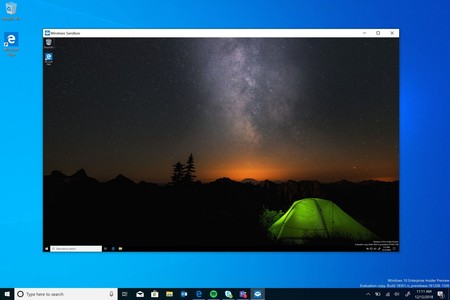
Una de las principales novedades de esta actualización es un entorno de escritorio aislado al oficial. Una especie de campo de pruebas en el que puedes instalar y ejecutar software en el que no confías lo suficiente para asegurarte de que no pueda hacer nada que impacte de forma negativa en tu instalación de Windows. Todo lo que se instale o descargue en este sandbox se quedará en él.
Por lo tanto, básicamente es como decir que es un Windows ligero desechable dentro de tu Windows 10 para probar cosas potencialmente peligrosas sin miedo. Cada vez que ejecutes el sandbox tendrás una instalación ligera de unos 100 MB de un Windows 10 completamente limpio sin necesidad de tener una máquina virtual. La parte negativa es que es una función para Windows 10 Pro o Enterprise, por lo que los usuarios de la versión Home no lo tendremos.
Un mayor control de tus actualizaciones
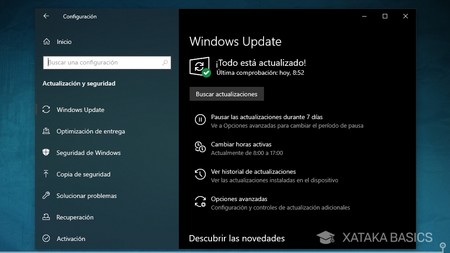
La otra gran novedad tiene que ver con Windows Update, ya que los usuarios tendrán un mayor control sobre las actualizaciones. ¿Que no quieres saber nada de ellas? Pues puedes desactivarlas durante siete días. Y si lo que quieres es que no te aparezcan cuando menos te lo esperas, puedes establecer las horas a las que usas el ordenador para que las actualizaciones no se realicen en ellas.
También podrás ver el historial de actualizaciones por si se ha roto algo en Windows saber cuál puede haberla causado, y hay opciones avanzadas en las que puedes pausar las actualizaciones hasta un día concreto dentro de los siguientes días. No es que sea un cambio radical, pero sí que son unos controles extra que se agradecen.
Nuevo tema luminoso
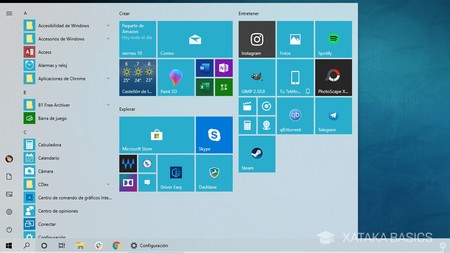
Aunque la tendencia en los últimos tiempos es la de introducir temas oscuros, algo que Windows 10 ya ha hecho, Microsoft también va a ofrecer un tema luminoso para quien le gusten los colores brillantes. Una vez que hayamos activado este modo claro veremos los cambios en la barra de tareas, centro de actividades y el menú de Inicio. En la configuración de Personalización, en Colores, podrás elegir entre el modo claro, el oscuro o uno personalizado.
Con el nuevo tema claro, todos esos elementos se vestirán de blanco opaco o con transparencias, algo que además de estéticamente puede ayudar a mejorar la visibilidad de pantallas de equipos que se encuentran en ambientes que requieren que los elementos se muestren con más brillo. Se podrá elegir el tema claro para el sistema, pero el oscuro para las aplicaciones. Detalles como el color de los iconos de notificación también irán cambiando para ser visibles en ambos modos.
También habrá cambios en los menús que aparecen cuando haces clic derecho en una aplicación de la barra de tareas. Bueno, más bien se añade un nuevo color de acento para que puedas hacerlos un poco más atractivos visualmente.
Cambio de estética en el menú de inicio
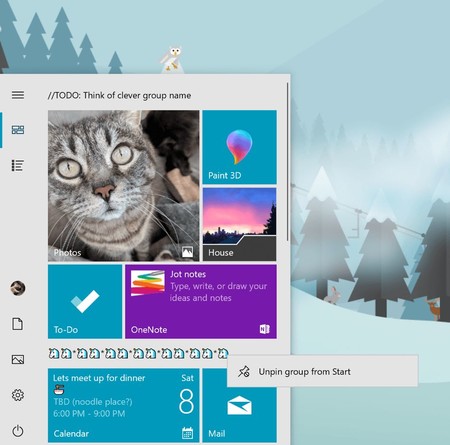
El menú de inicio de Windows 10 ahora es más personalizable. Para empezar, podrás hacer que sólo tenga una columna arrastrándolo desde la derecha hacia la izquierda, aunque también puedes dejarlo con la doble columna de siempre. Todo depende de cuánto espacio necesites, un pequeño detalle de personalización que es bienvenido.
Además, ahora también es posible eliminar todo un grupo de baldosasque esté fijado en el menú. ¿Sabes eso de que las baldosas están en una categoría que puedes personalizar? Pues si haces click derecho sobre ella podrás eliminar todas las baldosas que haya dentro.
Los menús laterales del menú de inicio
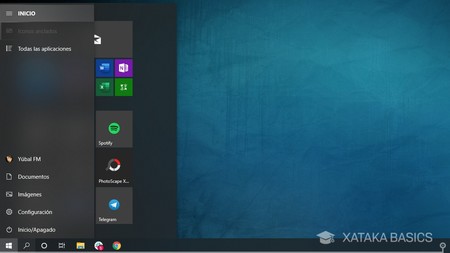
Otro cambio sutil tiene que ver con los botones de navegación del panel lateral del menú inicio. Una vez actualices a la nueva versión de Windows 10, al pasar el ratón por encima de esos botones se desplegará automáticamente el menú sin necesidad de hacer click. Esto en la práctica hace más fácil identificar para qué sirven esos iconos, dado que hasta que no haces click en ellos no sabes del todo a donde te van a llevar.
Mejor rendimiento para el menú inicio
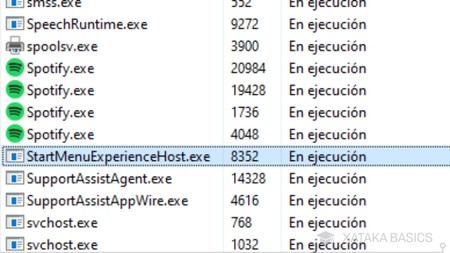
Este es quizás uno de los cambios internos más importantes que ha sufrido el menú inicio en los últimos años. Siempre estuvo integrado en la experiencia general del entorno de escritorio, ahora se independiza como si fuera una aplicación a parte. El principal beneficio es que si surge un problema en el entorno de escritorio en general, este no arrastrará consigo al menú inicio.
De hecho, podrás encontrar el proceso individual del menú inicio desde el Administrador de tareas de Windows. Ahí podrás encontrarlo bajo el nombre StartMenuExperienceHost.exe, lo que permite finalizar el proceso, reiniciarlo, o forzar su cierre en caso de necesitarlo sin afectar el resto del sistema.
Mejoras en el Explorador de archivos
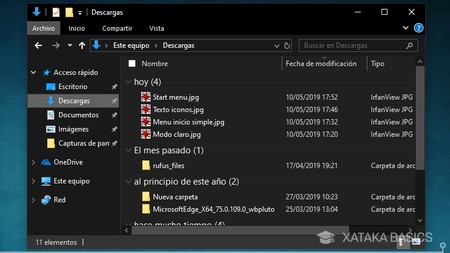
El explorador de archivos también tiene cambios. El más notable está en la carpeta de descargas, donde se mostrará el contenido de una manera totalmente nueva. Ahora, en las descargas primarán las fechas en las que bajaste cada archivo, y como ves en la captura se muestran en ese orden en vez del puramente alfabético.
También se introduce una nueva funcionalidad llamada “fechas amistosas”, y si la activas verás rápidamente que un archivo se modificó “hace cuatro horas” en vez de “28/01/29 10:08 AM”. A su vez, se simplifica la columna de fechas para ofrecer más fiabilidad al saber cuándo se modificaron, y se añadirán nuevos iconos cuando actives el tema luminoso.
Más facilidad para instalar fuentes
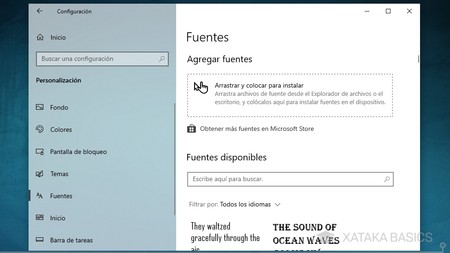
Si eres de a los que les gusta instalar nuevas tipografías, Windows te lo va a poner mucho más fácil. Ha añadido un menú en la configuración de personalización, e instalar nuevas fuentes será tan fácil como arrastrarlas hacia él. También habrá un enlace a la sección de la Microsoft Store donde puedes bajarte otras nuevas.
Además de esto, en el menú también vas a poder buscar entre las fuentes que tienes instaladas en tu ordenador, filtrarlas por idioma, y verlas previsualizadas en una lista. Cuando pulses sobre una se te mostrará toda la información, desde su tamaño a cómo se ve en estado normal o negrita. También habrá un botón para que desinstalarlas sea igual de sencillo.
Botón específico para Cortana
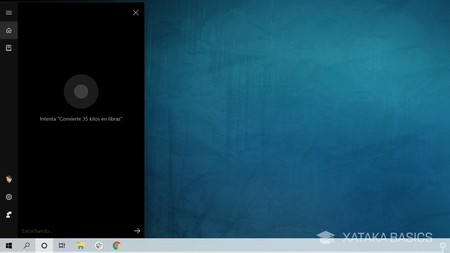
Cortana se emancipa de la barra de búsquedas de aplicaciones y contenido, y recibe un nuevo y mejorado botón independiente. Gracias a este cambio puedes buscar tus archivos, documentos o aplicaciones sin necesidad de interactuar con el asistente virtual.
Además, ahora cuando pulsas el botón de Cortana no se muestran ni menús ni opciones, simplemente se abre el asistente y se queda escuchando. Y cuando le preguntas algo, se limita a mostrarte ese contenido.
Nuevo botón de búsqueda
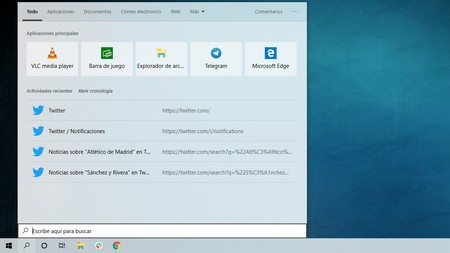
La parte negativa de que Cortana se emancipe es que donde antes había un icono ahora hay dos. Además del asistente, tendrás una nueva opción de búsqueda con la que podrás encontrar todo tipo de archivos y aplicaciones en tu ordenador. El nuevo menú te permitirá buscar entre tus aplicaciones, documentos, la web e incluso en tus correos electrónicos.
La manera de utilizarlo es sencillo. Pulsas en el icono de la lupa y se mostrará, permitiéndote inmediatamente ponerte a escribir lo que quieras. Los resultados de la búsqueda te aparecerán arriba, y podrás verlos todos o sólo los pertenecientes a determinado tipo de resultado.
Más velocidad con mejores protecciones contra Spectre
¿Te acuerdas todos los problemas que hubo con la vulnerabilidad Spectre, que hizo que por seguridad se aplicasen cambios que reducían el rendimiento de los ordenadores en algunas ocasiones concretas? Pues bien, Microsoft va a implementar una serie de mejoras internas dentro de esta actualización contra esta vulnerabilidad.
Sin entrar en detalles técnicos, estas mejoras de las protecciones contra Spectre se traducirán en un ligero incremento en el rendimiento de Windows Y todo ello sin que tengas que hacer nada de tu parte, todos los cambios necesarios van debajo del capó.
Espacio reservado en el sistema
Windows necesita un determinado espacio en tu disco duro para asegurarse de que la instalación de actualizaciones sale bien. Y para que los usuarios con menos experiencia no se encuentren con problemas debido a esto, a partir de ahora reservará 7 GB de almacenamiento exclusivamente para Windows Update.
Con este cambio, se evitarán los típicos problemas causados cuando Windows 10 empieza a actualizar sin saber si hay espacio suficiente o no, y acaba dando error. El usuario no tendrá que hacer nada, todo se reservará automáticamente.
Desinstala prácticamente cualquier aplicación preinstalada
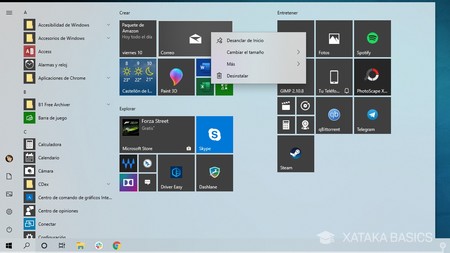
Como cualquier otro sistema operativo, Windows 10 viene con una serie de aplicaciones nativas preinstaladas. Estas van desde aplicaciones promocionales hasta otras funcionales como el correo o reproductor de imágenes. Hasta ahora había varias de estas aplicaciones que no podías desinstalar, pero todo acaba de cambiar.
Sigue habiendo varias apps de las que no te puedes deshacer, como la tienda de aplicaciones o Edge, pero prácticamente todas las demás son desinstalables, desde el visor de imágenes hasta Groove Music o Paint.
Otras novedades menores
- No apagues con actualizaciones a medias: Otra de las medidas de Microsoft para evitar cualquier problema con las actualizaciones es tratar de evitar que apagues el ordenador cuando todavía se están instalando. Para ello, cuando abras el menú de inicio para apagar el ordenador, en el botón de encendido verás un indicador naranja que te indicará que hay instalaciones de actualizaciones pendientes.
- Menos contraseñas, por favor: Microsoft ya te permite iniciar sesión en una cuenta sin escribir tu contraseña tras vincular tu teléfono, y ahora podrás utilizar estas cuentas sin contraseña para iniciar sesión en Windows 10. Eso sí, habrá que poner un PIN o Windows Hello.
- Notificación para reiniciar: En Windows Update también puedes configurar, concretamente en sus opciones avanzadas, que se te muestre una notificación cuando el PC necesite reiniciar para terminar una instalación. Esta notificación aparecerá en forma de icono con una luz amarilla en la barra de tareas.
- Aplicaciones de escritorio en realidad virtual: Hasta ahora podías ejecutar aplicaciones universales de Windows en realidad mixta, esas que bajas de la Store, pero ahora también podrás ejecutar las aplicaciones clásicas de escritorio que te descargues.
- Más opciones para la consola. La consola de Windows 10 ahora permite hacer y deshacer zoom pulsando Control y la rueda de ratón. También se introducen opciones experimentales en las propuedades de la terminal, que permite cambiar su color, el del cursor y la forma del cursor.
- Más soluciones automáticas de problemas: Ahora Windows 10 intentará solucionar los problemas críticos más importantes por sí mismo y sin decirte nada. Y si falla, en la sección Solucionar problemas de la configuración de Actualización y seguridad ahora tienes varios procedimientos recomendados.
- Adiós notificaciones con aplicaciones a pantalla completa: Si estabas cansado de que mientras ejecutas aplicaciones a pantalla completa se lanzasen notificaciones de sistema, ahora puedes quitarlas para que no se muestren cuando las estés utilizando, incluidas reproducciones de vídeo y el navegador tras pulsar F11.
- Tus archivos de Linux en el explorador: Otro buen cambio para quienes usen el subsistema Linux en Windows 10 es que en la consola pueden escribir explorer.exe, y se abrirá el explorador para poder ver y gestionar de una manera más visual tus archivos de Linux.
- Más mejoras en el bloc de notas: El veterano bloc de notas sigue con algunas mejoras. Se recuperarán archivos no guardados tras reiniciar, se mostrará el formato de codigicación como UTF-8, se mostrará un asterisco en el título cuando no se hayan guardado cambios en un documento, y se añade el atajo Ctrl + Shift + N para abrir nueva ventana, Control + Shift + S para abrir el diálogo de guardar como, y Control + W para cerrar la ventana actual.
- Emojis y Kaomojis: Windows 10 añade nuevos emojis al menú que muestra al pulsar Windows + ., y añade una pestañas de Kaomojis, que son las reacciones ascii con caritas como (╯°□°)╯︵ ┻━┻ .
- Mejoras en la barra de juegos: La barra de juego de Windows 10 ha recibido una gran actualización que nos deja hacer memes y controlar nuestra música, ahora va a incluir una batería de nuevos widgets que nos permitirán hacer muchas más cosas que van desde controlar la reproducción de música, a chatear con amigos de Xbox Live y añadir texto a nuestras capturas.
- Cambios en opciones de almacenamiento: Ahora muestra una previsualización de cómo se utiliza el espacio, y puedes pulsar en cada categoría para ver acciones que te ayuden a liberar espacio.
- Las opciones de fecha y hora añaden nuevo botón: Se llama Sincroniza ahora y fuerza la sincronización con los servidores de Microsoft por si algo falla.
- Opciones avanzadas de IP en Ethernet: Puedes configurar una IP estática o establecer tu DNS favorito fácilmente sin tener que pasar por el panel de control.
- Mejoras en horas activas: Ahora Windows puede aprender de tu actividad y configurar automáticamente las horas activas para que no tengas que ir modificándolas por tu cuenta.
- Seguridad de Windows modifica su historial: Ahora muestra información sobre las amenazas que se han ido encontrando y te permite realizar acciones con ellas.
- Pestaña predeterminada en administrador de tareas: Puedes establecer la que quieras para que siempre se muestre primero cuando abras esta herramienta.
- Control de brillo más accesible: En el panel de notificaciones, debajo de los accesos rápidos a configuración, se ha añadido una barra para controlar el brillo de forma rápida y sencilla.
- Cambios en el teclado virtual: Se han añadido más símbolos, y se ha ajustado el campo alrededor de cada tecla para hacer más fácil acertar con el botón que quieras pulsar.
- Cambia tu cursor: Ahora Windows te permite cambiar el color y el tamaño del cursor. Todo sea por la personalización y la posibilidad de ponérselo más fácil a las personas con problemas de visión.
Fuente: Xataka
-

¿Por qué los chinos no usan Google? Porque no lo necesitan
Fue en el año 2010 cuando los de Mountain View cesaban la mayoría de sus operaciones en China a raíz de los ataques cibernéticos contra usuarios de Gmail y de los desacuerdos con el Gobierno sobre el control a los resultados de búsqueda.
Los chinos no usan Google, ni tampoco lo necesitan. Mientras millones de usuarios tiemblan por cómo cambiarían sus vidas si no pudieran acceder con sus móviles Huawei a las herramientas del gigante estadounidense, los chinos viven en su propio ciberecosistema y ni se acuerdan de que existe.
Tras meses de polémica por la cada vez mayor censura ejercida por las autoridades chinas, en 2010 Google cesaba la mayoría de sus operaciones en China continental a raíz de los ataques cibernéticos contra usuarios de Gmail y de los desacuerdos con el Gobierno sobre el control a los resultados de búsqueda.
Nueve años después ya casi nadie en China recuerda lo que era Google y para buscar información (censurada) en Internet utilizan Baidu, el segundo buscador más usado del mundo.
Hay que recordar que, con más de 772 millones de usuarios de internet (datos de 2017), China es el país del mundo con más internautas (casi el triple que en EEUU, que cuenta con 287 millones), un quinto del total mundial.
¿Cómo afectaría así a los usuarios chinos el hecho de que Google suspendiera los negocios con Huawei? En (casi) nada, cuentan los expertos, pues podrían seguir utilizando todas las aplicaciones con las que sobreviven y disfrutan de la vida.
«No veo que la decisión vaya a afectar a la navegación de los internautas chinos, ya que todas las herramientas que provee Google en China son provistas por empresas como Tencent, Baidú, Huawei… Absolutamente todo, los mapas, la música, los vídeos, los buscadores…Siempre hay una compañía que hace lo mismo en China, si no son varias», explica a Efe Ervis Micukaj, ingeniero informático que trabaja en la ciudad de Shanghái (este del país).
Y, por encima de todas las aplicaciones posibles, recuerda, está WeChat, que en China «importa más que cualquier sistema operativo». Aunque es conocido popularmente como el equivalente de WhatsApp, la aplicación de Tencent cuenta con cada vez más funciones necesarias para la vida diaria de los chinos: red social, herramienta de pago, intermediaria de servicios…
«A los chinos les das a elegir entre un móvil muy evolucionado, con muchas aplicaciones pero sin WeChat y uno más sencillo con WeChat, eligen el segundo porque cada vez está más presente en sus vidas», asegura.
Tal y como insiste otro ingeniero que trabaja en China, el español José Luis Sánchez Jiménez, «para ellos Google no es nada» pues toda su vida gira en torno a aplicaciones chinas y cada marca de teléfono tiene su tienda propia donde se descargan las actualizaciones de las mismas.
Ni Gmail, ni Youtube, hijos de Google. Para el correo utilizan Tencent QQ (la más popular) y para los vídeos entran en Youku.
Así, ni siquiera en el caso más extremo de que Huawei se decidiera por abandonar por completo a Android y lanzar su propio sistema operativo, los usuarios chinos se verían afectados.
«A un chino le da igual qué sistema operativo utilice, es más, si les dices que es uno chino y propio de Huawei, estarán más orgullosos y nunca perderían ninguna de sus aplicaciones», añade Sánchez Jiménez.
Así, en los hipotéticos nuevos Huawei sin Android, habría versión de la aplicación de taxis DiDi con la que se desplazan, de la del gigante del comercio electrónico Taobao con la que hacen sus compras y del Ele.me que les lleva la comida a sus casas
Fuente: ABC
-

Última versión de Firefox promete cargar páginas hasta 80% más rápido
Tras el lanzamiento deFirefox Quantum en 2017, Mozilla se centró en ofrecer productos de mejor calidad, no solo en apariencia sino en rendimiento. En este sentido, la compañía está lanzando la reciente versión del navegador que promete ser mucho más rápido.
Mozilla anunció en su blog oficial la última versión de Firefox que promete ser “más rápido que nunca”, ya que incluye mejoras a nivel de rendimiento y velocidad al usar un sistema de prioridades de tareas.
Simplemente priorizamos nuestra lista de “tareas” de gestión de rendimiento.
Aplicamos muchos de los mismos principios de la administración del tiempo, al igual que usted puede priorizar sus propias necesidades urgentes.

“Postergar a propósito”
La compañía explica está implementando la estrategia de administración del tiempo “postergar a propósito” con el fin de dar prioridad a otras tareas indispensables para la carga rápida de la página.
La estrategia consiste en suspender las pestañas inactivas, retrasar secuencias de comandos menos utilizadas y omitirá el trabajo innecesario durante la carga.
Revisamos áreas que consideramos que podrían retrasarse en “pintar” la página más rápido para que pueda navegar más rápido.
Firefoz afirma que esto permitirá que los scripts de páginas como Instagram, Amazon y Google carguen de un 40 a un 80 por ciento más rápido.
Google actualizó el widget de Gmail y no nos dimos cuentaOtra medida fue retrasar las búsquedas de hojas de estilo hasta después de cargar la página, recordemos que muchas veces la segmentación de los CSS se traduce en un mayor número de peticiones al servidor y como consecuencia un mayor tiempo de carga.
Mejoras en privacidad
Así como la velocidad, el tema de la privacidad en los navegadores web es de mucha importancia actualmente. Es por esto que Firefox añadió nuevas características en esta actualización que incluyen un bloqueador de huellas dactilares y de cifrado, así como la criptometría, estrategias muy usadas por los maleantes para minar criptomonedas con el CPU de un usuario sin que este lo sepa.
Para evitarlo, solo debes activar la función a través de “Bloqueo de contenido” en la configuración.
También puedes ir a “Preferencias”, Privacidad y Seguridad. Verás el Bloqueo de contenido en la parte superior. Selecciona Personalizado y marca”Cryptominers” y “Fingerprinters” para bloquearlos.

Para descargar la última versión de Firefox haz click en este enlace.
Fuente: TecKrispy
